


¿SABÍAS QUE?
Microsoft lanzó Word, Excel y PowerPoint gratis para móviles
Microsoft hizo gratuito su paquete ofimático Microsoft Office para iPad, iPhone y Android. Ya no es necesario tener una cuenta paga de Office 365 para usar Word, Excel y PowerPoint en dispositivos móviles.
Ahora ya pueden bajarse, por ejemplo, el Office para iPad y guardar los documentos en Dropbox, que ya se integra perfectamente con Office. Ahora sí da ganas de usarlo.
Ya dejaron publicada una nueva app para iPhone y una primera versión de Office para tabletas Android, todas con integración con Dropbox. Pueden bajarse las aplicaciones o bien indicar el email y recibir el aviso para la versión tablet de Android, en este artículo:
-
iPhone – Word, Excel y PowerPoint
-
iPad – Nuevas apps
-
Android – formulario para ser avisado

Cómo colocar un borde a página de Word
En estos tiempos, la estética cuenta mucho. Ver que tus presentaciones y trabajos cumplan con ese requisito, de seguro te va a ayudar a abrir muchas puertas. Anteriormente, Office te ofrecía la gama de colores para que tus fuentes y tablas tuvieran otro aspecto. La versión de Office 2013 ha mejorado una nueva función para tus trabajos. Podrás darle un toque especial a la hora de imprimirlos o verlos. Esta función es la de colocar un borde a una página de diferentes colores y como te guste hacerlo. Los pasos son sumamente sencillos y para nada complicados. Aquí en este artículo, te explicaremos paso a paso cómo colocar un borde a página de Word 2013.
Lo primero que debes hacer es poner el cursor del mouse al principio del documento. De ahí procede a darle clic a la pestaña que dice Diseño de página. Puedes ver dónde se halla esta pestaña en la Imagen # 1.

Luego vas a dirigirte a la parte que está en el centro de la pestaña que dice Bordes de página como lo puedes ver en la Imagen # 2.

En esta parte se abre una nueva ventana que dice Bordes y sombreados. Puedes ver esta ventana en la Imagen #3.

Cabe destacar que el margen ya tiene unas medidas predeterminadas Puedes ver las mismas que son las que aparecen en la Imagen #9 que mostraremos a continuación.

Una vez que hayas hecho el cambio, haz clic en el botón Aceptar y los cambios serán hechos.
Es importante mencionar que la opción de Valor en la ventana de Bordes y sombreados en la parte lateral izquierda, le da varias opciones como: Ninguno, Cuadro, Sombra, 3D, y Personalizado. Puedes elegir cualquiera de las opciones para hacer los cambios correspondientes. Puedes ver estas opciones en la Imagen #10.
como insertar cita
Siempre es importante acreditar a quien lo merece, en un documento de Word, haga clic en la pestaña referencias en la cinta de opciones

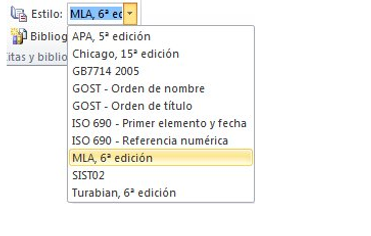
En el grupo citas y bibliografía , haga clic en la flecha situada junto a estilo.
-
Haga clic en el estilo que desea utilizar para la cita y la fuente de información.
-
Haga clic al final de la frase o el fragmento de texto que desea citar.
-
Haga clic en Insertar cita y, a continuación, seleccione Agregar nueva fuente.
-
Escriba los detalles de la cita y, a continuación, haga clic en Aceptar.

Cuando haya completado estos pasos, la cita se agrega al botón Insertar cita , así que la próxima vez que esta referencia de presupuesto, no es necesario que vuelva a escribir todo.

Crear una bibliografía a partir de las fuentes de información
Si desea crear una bibliografía a partir de las fuentes de información, siga estos pasos:
-
Haga clic donde desee insertar la bibliografía. Normalmente, se encuentran al final de un documento.
-
En la ficha referencias , en el grupo citas y bibliografía , haga clic en bibliografía.
Al igual que el generador de la tabla de contenido en Word, puede seleccionar un formato bibliográfico prediseñado que incluya un título o simplemente haga clic en Insertar bibliografía para agregar la cita sin título.

¿Para qué sirve Microsoft office?
Es una serie de herramientas destinadas al uso y manejo de los oficinistas y estudiantes, es utilizado por casi todos aquellos que realizan actividades en computadoras personales. Las versiones de esta suite de herramientas han abarcado hasta los dispositivos móviles, existiendo versiones para las tablets, smartphones y computadoras personales. Han existido básicamente dos formatos principales en el Office, esto a pesar de que existieron formatos generales, en forma estandarizada se establecieron una gama de formatos que se mantuvieron desde la versión 1997 al 2003 hasta que se substituyó con un nuevo formato en las versiones 2007 hasta la 2010.

Microsoft Office, sirve para realizar todas las funciones que abarcan:
-
Suite de herramientas para oficina.
-
Microsoft Access (programa para bases de datos)
-
Microsoft Excel (hoja de cálculo)
-
Microsoft Groove (Grupos de trabajo)
-
Microsoft InfoPath (Editor de documentos XML)
-
Microsoft OneNote (capturar, organizar y reutilizar notas para equipos portátiles, desktop y tablet)
-
Microsoft Outlook (cliente de correo electrónico)
-
Microsoft PowerPoint (Presentación de diapositivas)
-
Microsoft Project (gestor de proyectos)
-
Microsoft Publisher (editor de publicaciones)
-
Microsoft Visio (Editor de diagramas)
-
Microsoft Word (procesador de texto)
Cada usuario, utiliza la herramienta que considere necesaria para realizar sus actividades. Un escritor utiliza Microsoft Word para realizar sus redacciones, y esta función cuenta con correcciones y autotextos que permiten acelerar y mejorar dicho trabajo.
Tiene funciones como imprimir y corregir ortografía, insertar imágenes, insertar tablas, bordes, diversos formatos, colores y tipos de letra.

Ventajas del uso de office
Los comienzos de Microsoft se remontan a la época de las primeras PCs de IBM, cuando esta empresa necesitaba cuanto antes un Sistema Operativo. Entonces fue cuando apareció Bill Gates, el dueño de MS (abreviatura de Microsoft), quien dijo tener un SO (abreviatura de Sistema Operativo) casi listo. Pero lo cierto es que lo único que hizo fue comprar una burda imitación del DR CP/M, llamado QDOS, lo mejoró un poco y lo convirtió en el MS-DOS 1.0. Y además, gracias a negociaciones de Bill, éste podía vender por separado su DOS.
Microsoft Office Word ayuda a las personas a crear y compartir contenido de aspecto profesional combinando un amplio conjunto de herramientas de escritura en la interfaz del usuario, fácil de utilizar. Aquí presento las ventajas principales que ofrece Office Word para crear contenido de aspecto profesional de forma más rápida.
1.- Dedicar más tiempo a escribir y menos tiempo a aplicar formato.
La interfaz de usuario de Office presenta las herramientas que necesita en el momento preciso, facilitando y agilizando la aplicación de formato a sus documentos. Mediante las características Estilos rápidos y Temas del documento, se puede modificar con rapidez el aspecto del texto, las tablas y los gráficos de todo el documento para que coincida con el estilo o la combinación de colores que desee.
2.- Comunicar de forma más efectiva con las nuevas herramientas de creación de gráficos y los diagramas SmartArt.
Los diagramas SmartArt y el nuevo motor de gráficos son muy útiles para crear contenido de magnífico aspecto con formas tridimensionales, transparencia, sombras y otros efectos.
3.- Montar rápidamente documentos mediante el uso de los bloques de creación.
Los bloques de creación de Office Word 2007 se pueden utilizar para montar documentos a partir de contenido predefinido o de uso frecuente como texto de renuncia, citas, barras laterales, portadas y otros tipos de contenido. Todo esto le ayudará a ahorrar el tiempo que emplearía en crear nuevo contenido o copiar y pegar entre documentos; también le servirá para garantizar la coherencia de todos los documentos creados en su organización.
4.- Guardar como PDF o XPS directamente desde Office Word 2007
Office Word 2007 le ofrece la opción de compartir documentos con otras personas. Puede convertir sus documentos de Word a formato PDF o XPS sin utilizar herramientas de otros fabricantes; esto le permitirá mantener una amplia comunicación con usuarios de cualquier plataforma.
5.- Publicar y mantener blogs directamente desde Office Word 2007.
Puede configurar Office Word 2007 de modo que exista un vínculo directo con su sitio de blogs, y utilizar la excelente experiencia de Word para crear blogs con imágenes, tablas y características avanzadas de formato de texto.
6.- Agilizar los procesos de revisión de documentos con Office Word 2007 y Microsoft Office SharePoint Server 2007.
Puede iniciar y controlar los procesos de aprobación y revisión de documentos desde Office Word 2007; esto le permitirá acelerar los ciclos de revisión en su organización sin que el personal tenga que aprender nuevas herramientas.
7.- Conectar los documentos a la información empresarial.
Cree documentos inteligentes dinámicos que se actualicen al conectarse con sistemas de servidor mediante los controles de documentos y los enlaces de datos nuevos. Mediante el uso de las nuevas funciones de integración de XML, las organizaciones pueden implementar plantillas inteligentes que faciliten al personal el proceso de creación de documentos perfectamente estructurados.
8.- Quitar las marcas de revisión, los comentarios y el texto oculto de los documentos.
Detecte y quite comentarios no deseados, texto oculto o información personal utilizando el Inspector de documento; de este modo evitará que se escape información confidencial cuando se publiquen sus documentos.
9.- Usar el panel de revisión formado por tres paneles para comparar y combinar documentos.
Facilita la búsqueda de los cambios que se han realizado en un documento. El nuevo panel de revisión formado por tres paneles le ayudará a ver ambas versiones de un documento con el texto eliminado, insertado y movido marcado de forma clara.
10.- Reducir el tamaño de sus archivos y mejorar la recuperación de archivos dañados.
Los nuevos formatos XML permiten una reducción significativa en el tamaño de los archivos y una mejora en la recuperación de los archivos dañados. Estos nuevos formatos suponen un ahorro enorme en los requisitos de almacenamiento y ancho de banda, a la vez que reduce la carga de trabajo del personal de TI.
Aspectos Positivos
Los usuarios tienen la opción de elegir entre distintas suites de Microsoft Office. Estos entornos están ideados para estudiantes, usuarios domésticos, pequeñas empresas y corporaciones. El que tú elijas dependerá de tus circunstancias.
Programa universal
A diferencia de otros tipos de programas, Microsoft Office es el estándar de la industria en lo que respecta a la publicación de escritorio. Siempre que se solicita un documento, se lo solicita en formato Microsoft Word, con muy raras excepciones. Para estar a la vanguardia con las tendencias de la industria, MS Office es el programa que no te puede faltar.
Un Software completo
Microsoft Office viene con múltiples y diversos programas que contribuyen a la publicación de escritorio. Si lo que quieres es redactar una carta para un cliente, Microsoft Word es el programa indicado para hacerlo. Con Microsoft Publisher podrás crear un folleto de negocios, mientras que con MS Excel podrás llevar una base de datos de tus clientes. Este software tiene todo lo que necesitarás para llevar adelante tu propio negocio.
La mayoría de las empresas lo utilizan
Casi todo tipo de negocio le encuentra utilidad a los programas de Microsoft Office. Por ejemplo, un peluquero de mascotas podrá utilizar el MS Publisher para crear panfletos y otros folletos publicitarios para repartir por el barrio. Las empresas pueden utilizar MS Word para notas y publicaciones internas. Dada la gran variedad de personas y empresas que le encuentran utilidad a esta lista de programas es que MS Office ha ganado tanta popularidad .
De fácil uso
Se sabe que MS Office es fácil de usar. Cada programa viene con características útiles para que puedas lograr casi cualquier objetivo. Podrás hacer todo lo que imagines con este programa, ya sea para uso personal o comercial. El programa también trae integrados amplios archivos de ayuda para cuando te atasques con alguna tarea.
Ayuda en línea de Microsoft
El sitio web de Microsoft consiste de cientos de páginas dedicadas a ofrecer asistencia para sus productos MS Office. El sitio cuenta con plantillas gratuitas para programas de Microsoft, y con asistencia para resolución de problemas. Las actualizaciones automáticas contribuyen a mantener el programa libre de problemas para que siempre tenga un óptimo desempeño .
Tutoriales en línea
Además de la ayuda que ofrece Microsoft en línea, existen otros sitios web dedicados a ofrecer ayuda y tutoriales. Si quieres aprender a hacer una postal interesante, los encargados de blogs y webmasters te mostrarán cómo hacerlo. Como este programa es tan común, encontrarás muchos sitios web en línea que te ofrecerán ayuda.



Gracias a las personas que creyeron en este proyecto y nos siguieron en las redes sociales, dándole Me Gusta a la pagina, comentando los diferentes videos, nuestra misión se cumplió ya que pudimos informar a los receptores las diferentes características que tiene Office, lo que puede ofrecer a la vida diaria así como a nosotros estudiantes y futuros trabajadores.

